




Você tem um HD externo, um SSD externo, um pendrive ou até um cartão de memória. Um dia, você descobre que as fotos e vídeos que você guardava na unidade sumiram ou foram apagados por engano. Acontece. Mas não se preocupe: com o método ou a ferramenta certa, você pode recuperar arquivos corrompidos ou deletados sem muito esforço.
É importante saber como recuperar fotos, vídeos e outros arquivos de unidades externas porque há várias situações que podem causar perda de dados. Alguns exemplos:
- queda de energia, que interrompe operações de gravação de dados na unidade, corrompendo os dados;
- falha na criação de partições no SSD ou HD externo;
- ação de vírus ou outros malwares;
- arquivos deletados por engano (você excluiu os dados errados);
- formatação equivocada (você escolheu a unidade errada para formatar);
- falhas no sistema de arquivos causadas por operações inesperadas no computador;
- unidade removida do computador antes de uma transferência de dados ser concluída.
Não importa a causa: há solução. A restauração de dados perdidos ou excluídos em unidades externas será explicada a seguir, com instruções passo a passo.
Acesse a Lixeira ou o Lixo do computador
Pode acontecer de você ter selecionado fotos ou vídeos presentes na unidade de armazenamento externo e apertado, sem querer, a tecla Delete ou um botão de excluir arquivos. Por isso, o primeiro passo de recuperação consiste em acessar a Lixeira / Lixo do seu PC ou Mac.
Veja se há arquivos na Lixeira do Windows
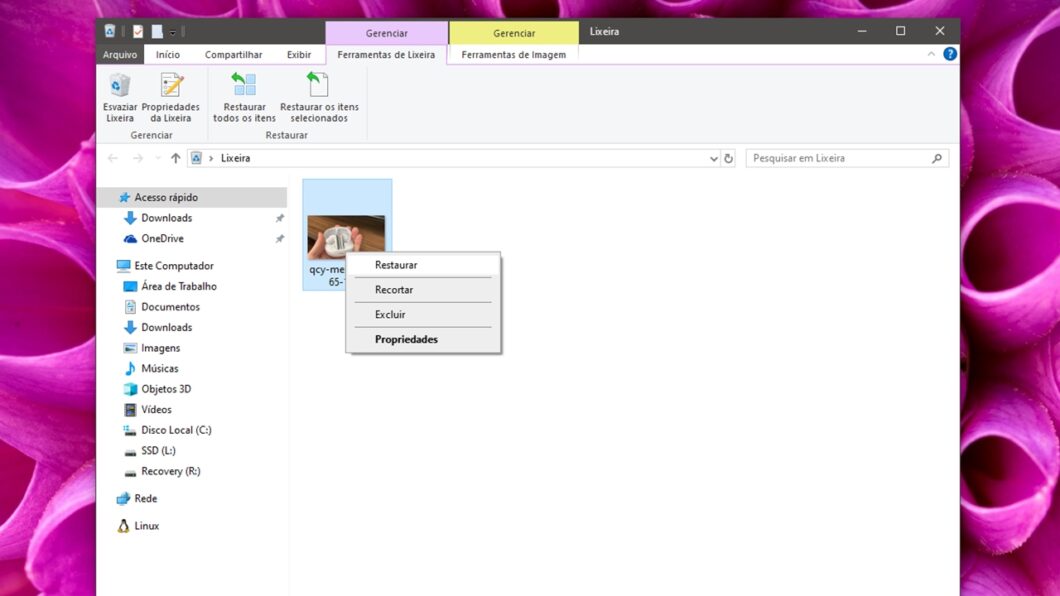
Na Área de Trabalho, simplesmente abra a Lixeira do Windows. Os arquivos que sumiram da unidade externa estão lá? Ótimo!
Selecione-os com o botão direito do mouse e escolha “Restaurar” para que eles retornem à unidade.
Veja se as fotos ou vídeos estão no Lixo do Mac
Já se você estiver no macOS, clique no ícone do Lixo, no Dock. Veja se as fotos ou vídeos perdidos foram parar lá. Se positivo, selecione os arquivos a serem recuperados, novamente com o botão direito do mouse, e escolha “Colocar de Volta” ou equivalente.
Verifique se os arquivos estão ocultos
Também pode acontecer de fotos ou vídeos continuarem guardados na unidade externa, mas ficarem ocultos ali por algum motivo, como a ação de um vírus ou uma configuração equivocada de um editor de imagens.
Verificando arquivos ocultos no Windows
No sistema operacional da Microsoft, abra o HD ou o SSD externo e vá em “Explorador de Arquivos” / “Exibir” / “Mostrar” e marque a opção “Itens Ocultos”. Se houver arquivos ocultados na unidade, eles ficarão visíveis agora.
Você também pode usar o comando attrib no Prompt de Comando. Suponha que a unidade externa tenha sido identificada como E:\ em seu PC. Faça, então, o seguinte:
- digite “CMD” no campo de busca da Barra de Tarefas ou do Menu Iniciar para abrir o Prompt de Comando;
- no Prompt de Comando, digite attrib -h -s “E:\*.*” /s /d
Essa instrução faz todos os arquivos que estiverem ocultos ali serem revelados.
Checando arquivos ocultos no Mac
Se você estiver no macOS, siga estas etapas:
- abra o Finder e vá à unidade externa;
- pressione as teclas Command (⌘) + Shift + . (ponto).
Arquivos ocultos, se existirem, serão exibidos imediatamente.
Tente opções de restaurar versões anteriores
Às vezes, o arquivo foi apagado, mas é possível restaurá-lo por meio de cópias de segurança, se funções de backup estiverem ativas no sistema.
Como restaurar versões de arquivos no Windows
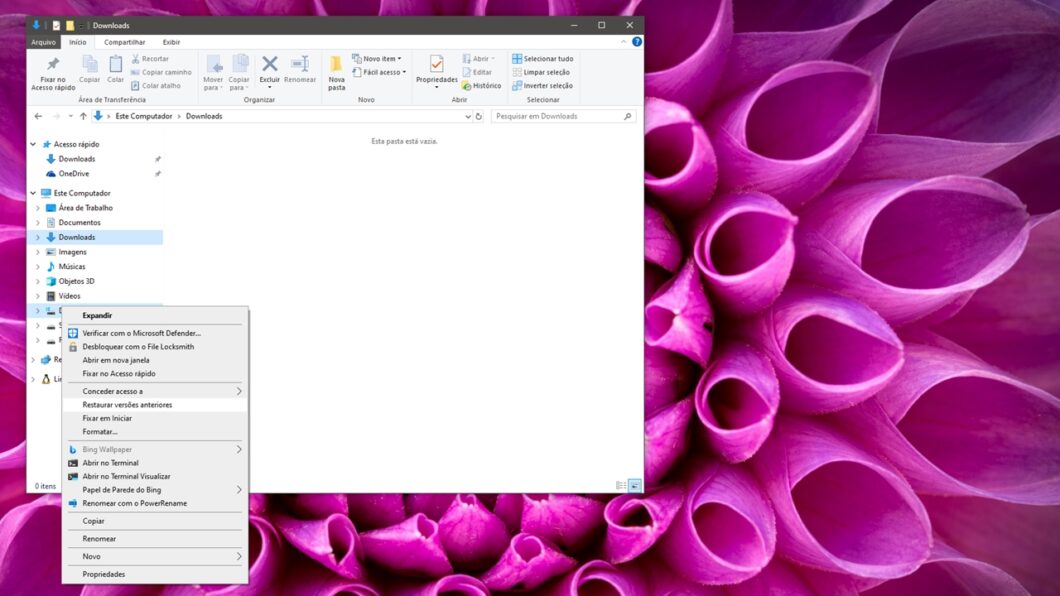
Tanto se você tiver no Windows 11 quanto no Windows 10, abra o Explorador de Arquivos, clique com o botão direito do mouse sobre o ícone da unidade externa e selecione “Restaurar Versões Anteriores”.
Se houver cópias, elas aparecerão em uma nova janela. Ali, clique em “Restaurar”.
Como restaurar versões de arquivos no Mac
No macOS, acesse a unidade externa por meio do Finder e clique no ícone da função Time Machine nos menus. Escolha “Entrar no Time Machine” ou equivalente e use a linha do tempo para recuperar versões de arquivos, se houver cópias, e finalize clicando em “Restaurar”.
Método definitivo: recupere fotos ou vídeos com o EaseUS Data Recovery Wizard
Se você constatar que as suas fotos ou vídeos realmente sumiram da sua unidade externa, é hora de partir para uma solução profissional de recuperação de arquivos. O EaseUS Data Recovery Wizard é um recuperador de dados que se destaca nessa tarefa por ter altos níveis de eficácia, segurança e desempenho.
Para você ter ideia, a ferramenta consegue restaurar dados até de HDs ou SSDs que foram formatados ou têm dados corrompidos por causa de uma falha no sistema de arquivos, por exemplo.
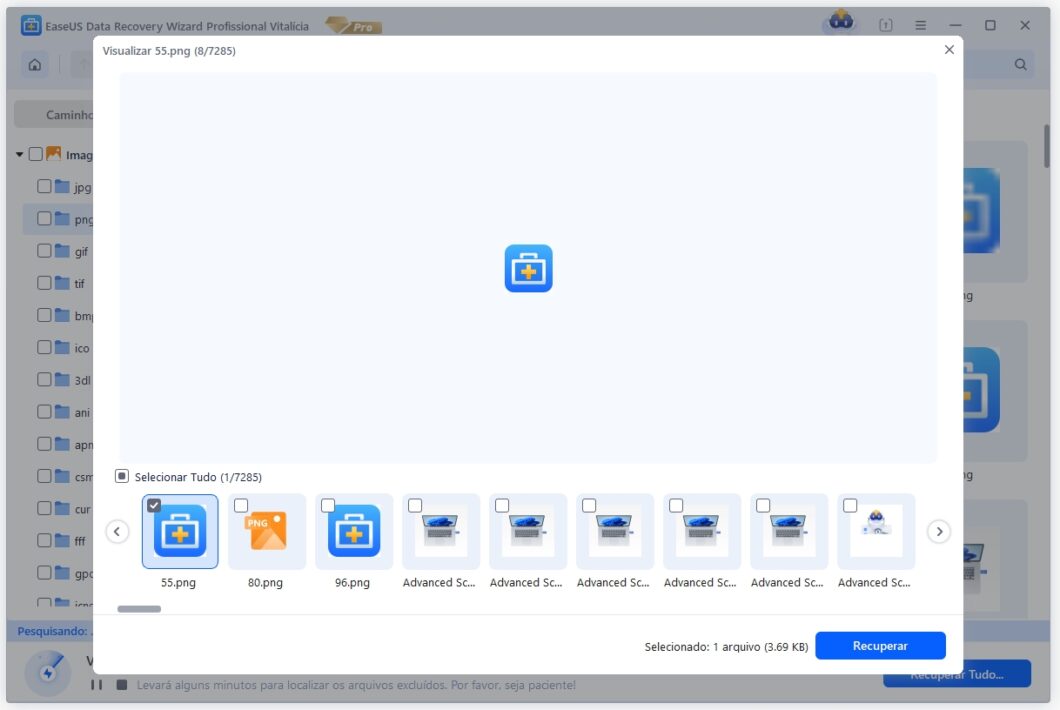
Como se não bastasse, o EaseUS Data Recovery Wizard é de fácil utilização, tem versões para Windows e Mac, e oferece até prévias de fotos ou vídeos que podem ser recuperados para que você selecione apenas o conteúdo que, de fato, deve ser restaurado.
Alerta
Antes de continuar, não salve, altere ou apague arquivos na unidade externa a ser analisada para evitar que essa operação sobrescreva os dados anteriores, impedindo a sua recuperação.
Como usar o EaseUS Data Recovery Wizard?
O procedimento é realmente fácil. Confira o passo a passo:
1 – baixe o EaseUS Data Recovery Wizard em seu PC com Windows ou no Mac; faça a instalação no SSD ou HD do próprio computador, e não na unidade externa;
2 – abra a ferramenta e, na coluna à esquerda, selecione a categoria de dispositivo a ser recuperado (discos, cartões SD, SSDs etc.); na área da direita, selecione a unidade externa que tem fotos ou vídeos a serem restaurados;
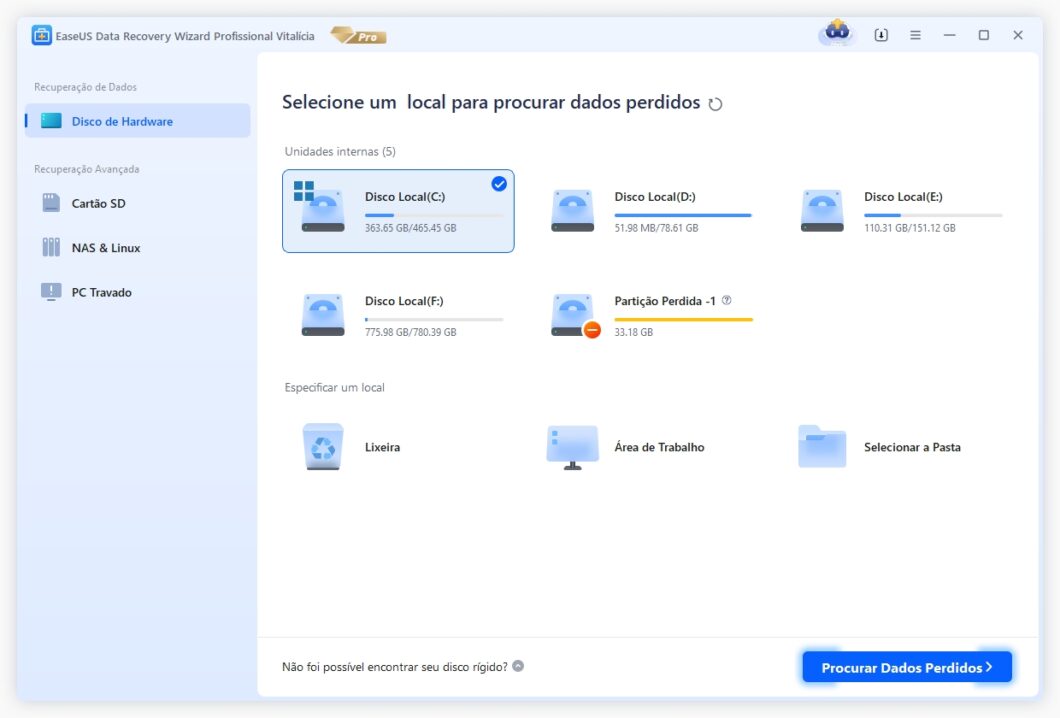
3 – feita a seleção, clique no botão de recuperação e aguarde a conclusão do procedimento;
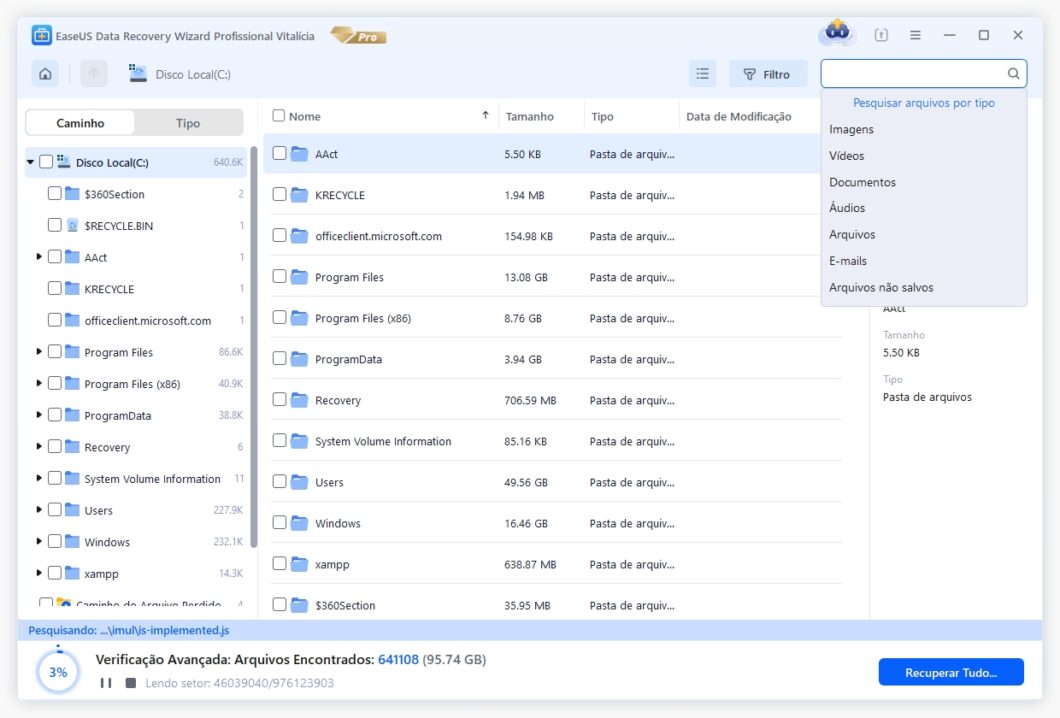
4 – vá à pasta indicada para acessar os arquivos recuperados; se houver muitos deles, você pode selecionar a categoria dos arquivos (como vídeos, imagens e documentos) a serem recuperados no topo direito do EaseUS Data Recovery Wizard.
Há como evitar perda de arquivos em unidades externas?
Há, sim. Basta seguir alguns cuidados simples, como:
- antes de iniciar a recuperação: como já dito, evite salvar ou modificar arquivos em seu HD ou SSD externo, pois novas operações de escrita podem diminuir as chances de o procedimento funcionar;
- remova com segurança: sempre remova a unidade externa de seu PC ou Mac usando a função de ejetar do sistema operacional;
- finalize a transferência de dados: antes de desconectar a unidade, verifique se não há arquivos sendo transferidos ou salvos nela;
- cuidado com quedas ou superaquecimento: transporte o SSD ou HD externo com cuidado para evitar quedas, bem como o guarde longe de fontes de calor para prevenir danos;
- atenção com malwares: tome cuidado com links, sites e aplicativos duvidosos, pois eles podem conter vírus e outras ameaças que apagam arquivos.
Perguntas frequentes (FAQ)
O EaseUS Data Recovery Wizard funciona com HD ou SSD interno?
Sim. O EaseUS Data Recovery Wizard é compatível com uma grande diversidade de dispositivos, como discos rígidos e SSDs internos ou externos, pendrives, cartões de memória, câmeras digitais, players de música, entre outros.
É possível recuperar outros tipos de arquivos além de fotos e vídeos?
Com certeza! O EaseUS Data Recovery Wizard suporta mais de 1.000 formatos de arquivos, entre eles, JPEG, PNG, GIF, DOC, DOCX, XLSX, PDF, PPTX, MP4 e MOV.
O EaseUS Data Recovery Wizard funciona em português?
Funciona. Na verdade, a ferramenta é compatível com vários idiomas, como inglês, português, espanhol, francês, alemão e tantos mais.
É possível restaurar fotos ou vídeos de HDs e SSDs formatados?
Sim, é possível. Em discos rígidos (HDs), a recuperação dos dados perdidos durante a formatação tende a ocorrer quando o procedimento apenas apaga o índice de localização dos arquivos, mas os deixa lá. Porém, existe o risco de a restauração falhar se novos dados forem gravados na unidade, pois esse tipo de operação pode sobrescrever os dados antigos.
Em SSDs a recuperação também é possível. Contudo, se a tecnologia TRIM estiver ativada na unidade, os dados poderão ser apagados de modo a não permitirem recuperação. Isso porque o TRIM apaga os dados de uma área previamente gravada em vez de sinalizar o espaço de armazenamento como livre para uso, como nos discos rígidos.
Conclusão
No decorrer do texto, você viu como recuperar fotos e vídeos de uma unidade externa.
Quando esses arquivos somem do HD ou SSD externo, a tendência é a de entrarmos em “pânico” por acreditarmos que esses dados foram perdidos para sempre. Mas, como ficou claro, é perfeitamente possível restaurar fotos, vídeos e tantos outros tipos de arquivos com o uso da ferramenta certa.
Como recuperar fotos e vídeos de uma unidade externa (as melhores soluções)


